
商談議事録をAIで残す手順|必須項目テンプレと案件ごとの整理法【ひとり社長向け】
本ページには広告(アフィリエイトプログラム)が含まれます。
営業を自分でやっていると、商談が終わった瞬間に次の移動や作業が始まります。議事録は「あとで書こう」と後回しになり、1週間後には相手が何を求めていたのか、自分が何を約束したのかが曖昧になります。言った言わないと宿題の抜けは、ほとんどがこの後回しから起きます。
この記事では、商談議事録に何を残すか(テンプレート)と、AIで録音→文字起こし→要約→案件ごとの台帳まで流す手順をまとめます。どのツールを選ぶかの比較はAI議事録の選び方【用途別】に任せ、ここでは運用の型に絞ります。
結論
商談議事録は、「合意・保留・宿題・次回」を分けて書くだけで役目の大半を果たします。
- 録音は相手に一言断ってから。対面はスマホ、オンラインは会議の録画機能や議事録ツールで録る
- AIにはテンプレートの項目どおりに埋めさせ、推測で埋めさせない指示を渡す
- 要約は案件IDつきのスプレッドシートに1商談1行で転記し、録音ファイル名にも同じIDを入れる
AIが代わりにやってくれるのは文字起こしと下書きまでです。金額・期日・数量は人が録音と照合して確定させる、という一手間だけは残ります。
商談議事録に残す項目:コピペ用テンプレート
先に完成形を置きます。社内向けの会議議事録と違い、商談議事録は後で相手と認識がずれたときに確認するための記録なので、決まったことと決まっていないことを分ける作りにしています。
【商談議事録】
案件ID:
案件名:
日時: 年 月 日( ) : 〜 :
場所/形式:対面(場所)/オンライン(ツール)/電話
相手:会社名・氏名・役職(決裁者かどうか)
こちら:

■ 今回の目的
・

■ 相手の要望・困りごと(相手の言葉で)
・

■ こちらが提示した内容(金額・範囲・納期・条件)
・

■ 合意したこと
・

■ 保留・未決(何が決まれば決まるか)
・

■ 宿題(担当/内容/期限)
・こちら:   /     / 月 日まで
・相手 :   /     / 月 日まで

■ 次回
日時:     内容:

■ 記録
録音ファイル:
相手への送付:済/未(送付日: )
項目ごとの意図は次のとおりです。
| 項目 | なぜ要るか | 書くときの注意 |
|---|---|---|
| 案件ID | 同じ相手と複数の案件が並ぶと名前だけでは追えない | 台帳・録音ファイル名と同じ文字列にする |
| 相手(決裁者かどうか) | その場の合意が社内で覆る可能性を見積もるため | 「持ち帰って上長確認」と言われたら明記 |
| 相手の要望(相手の言葉で) | 提案書を書くときに要約のズレを防ぐ | 言い換えず、発言に近い形で残す |
| こちらが提示した内容 | 見積もりや契約書の元になる | 金額は税込・税抜まで書く |
| 合意と保留を別欄に | 言った言わないの大半は、保留だった話を合意と思い込むことで起きる | 迷ったら保留側に入れる |
| 宿題(担当・期限) | 担当と期限のない宿題は実行されない | 相手側の宿題も書く |
| 相手への送付 | 送った記録が残っていれば、後で「聞いていない」と言われにくい | 送った日付を残す |
録音から台帳までの流れ
全体は4段です。AIに任せられるのは2と3で、1と4は自分の手で行います。
| 段階 | やること | 担当 | 目安のタイミング |
|---|---|---|---|
| 1. 録音 | 相手に断ってから録る。終わり際に合意事項を口頭で確認する | 自分 | 商談中 |
| 2. 文字起こし | 録音をAI議事録ツールに通す | AI | 商談直後(自動) |
| 3. 要約 | テンプレートの項目どおりに下書きさせる | AI | 当日中 |
| 4. 確認・転記 | 金額・期日を録音と照合し、台帳に1行足す。必要なら相手に送る | 自分 | 当日〜翌営業日 |
4を翌営業日より後に回さないことがこの流れの肝です。数日たつと、要約を読んでも自分の記憶で正誤を判断できなくなります。
録音の前に:相手にかける一言
録音は相手に断ってから始めます。黙って録った音声は、後で相手との認識違いを確認する場面で持ち出しにくく、録音していたこと自体が関係を損ねる原因になります。伝える内容は目的と扱いの2つで足ります。
対面の場合オンラインの場合「聞き漏れがないように、今日の打ち合わせを録音させていただいてもよろしいですか。議事録を作るためのもので、外には出しません」
後日、議事録を送る場合「議事録用に録画と文字起こしのツールを入れています。記録として残しても問題ないでしょうか」
「本日の内容を議事録にまとめましたので、認識違いがあればご指摘ください」
断られたら録音はしません。その場合は手書きのメモを取り、終わり際に合意と宿題を口頭で読み上げて確認する方法に切り替えます。この読み上げは録音できた場合にもやる価値があります。「今日決まったのは〇〇で、こちらの宿題は△日までに見積もり、そちらは□□のご確認、でよろしいですか」と言えば、確認したという事実がそのまま録音に残るからです。
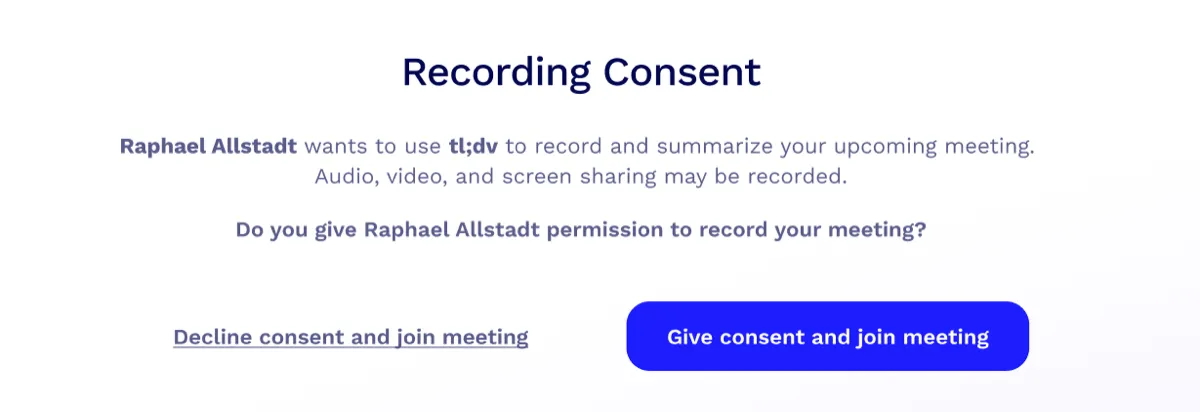
下の画像は、tl;dvのヘルプに載っている同意確認ページの例です。参加者はこの画面で、同意して参加するか、同意せずに参加するかを選びます。
対面の商談:スマホで録る手順
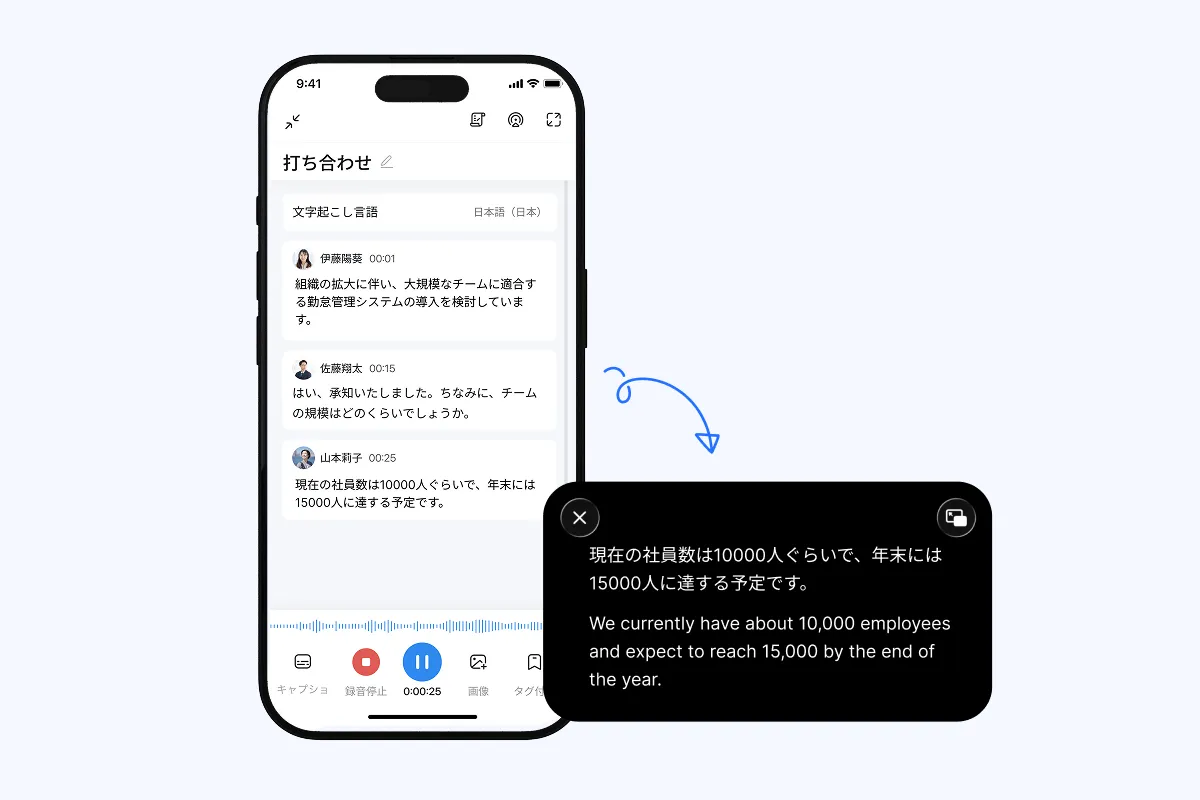
対面ではスマホの議事録アプリで録音しながら文字起こしするか、端末標準の録音アプリで録って後から取り込むかのどちらかです。Nottaのスマホアプリはワンタップで録音とリアルタイム文字起こしを始められ、スマホ内の音声ファイルを取り込んで文字起こしすることもできます。下の画像は、Nottaの公式サイトに載っているスマホアプリの録音中の画面です。
- 商談前に案件IDを決めておく(例:
2026-031)。録音のタイトルにも入れる - 相手に一言断ってから録音を開始し、冒頭で「〇月〇日、〇〇様、△△の件」と声に出す。後で音声だけ聞き返すときの見出しになる
- スマホはテーブルの上、相手との中間あたりに置く。ポケットやカバンの中だと衣擦れの音が入りやすい
- 終わり際に合意と宿題を口頭で読み上げる
- 録音を止めたら、移動を始める前にファイル名に案件IDが入っているかだけ確認する
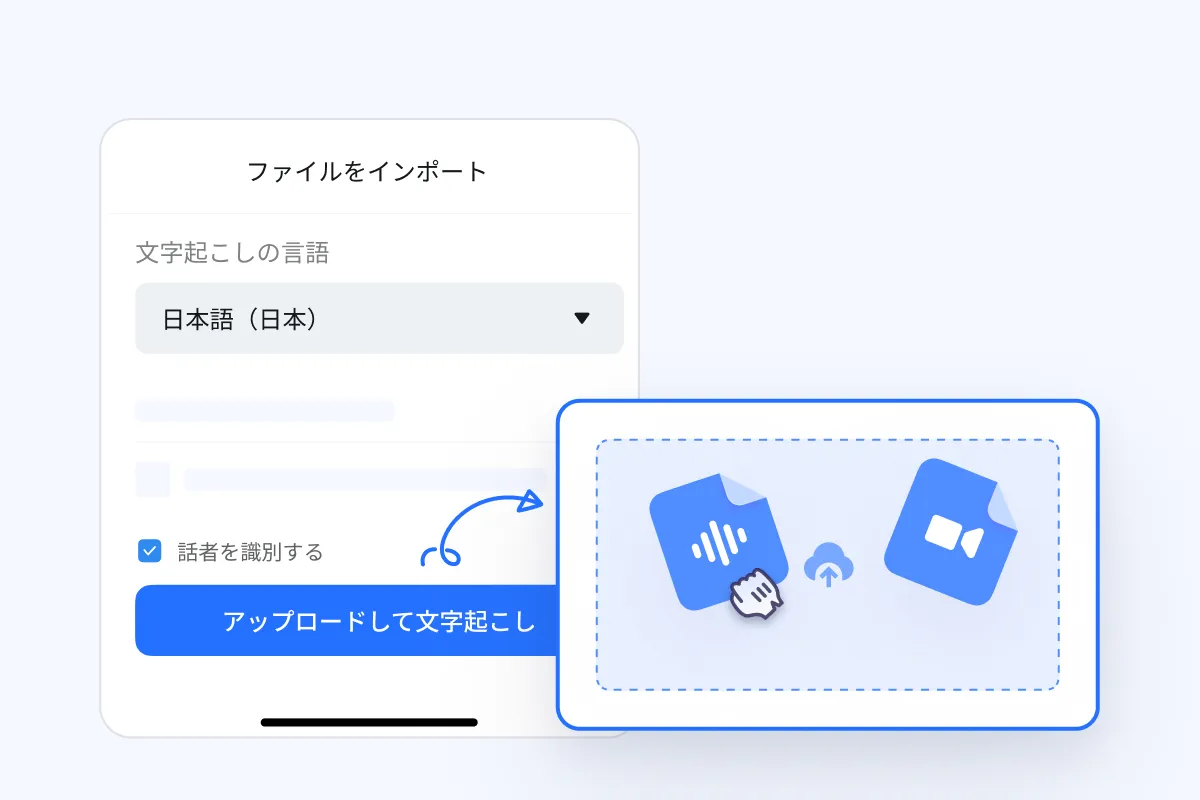
Nottaのスマホアプリでは、取り込みは「ファイルをインポート」の画面から行います。
オンライン商談:会議ツールごと録る手順
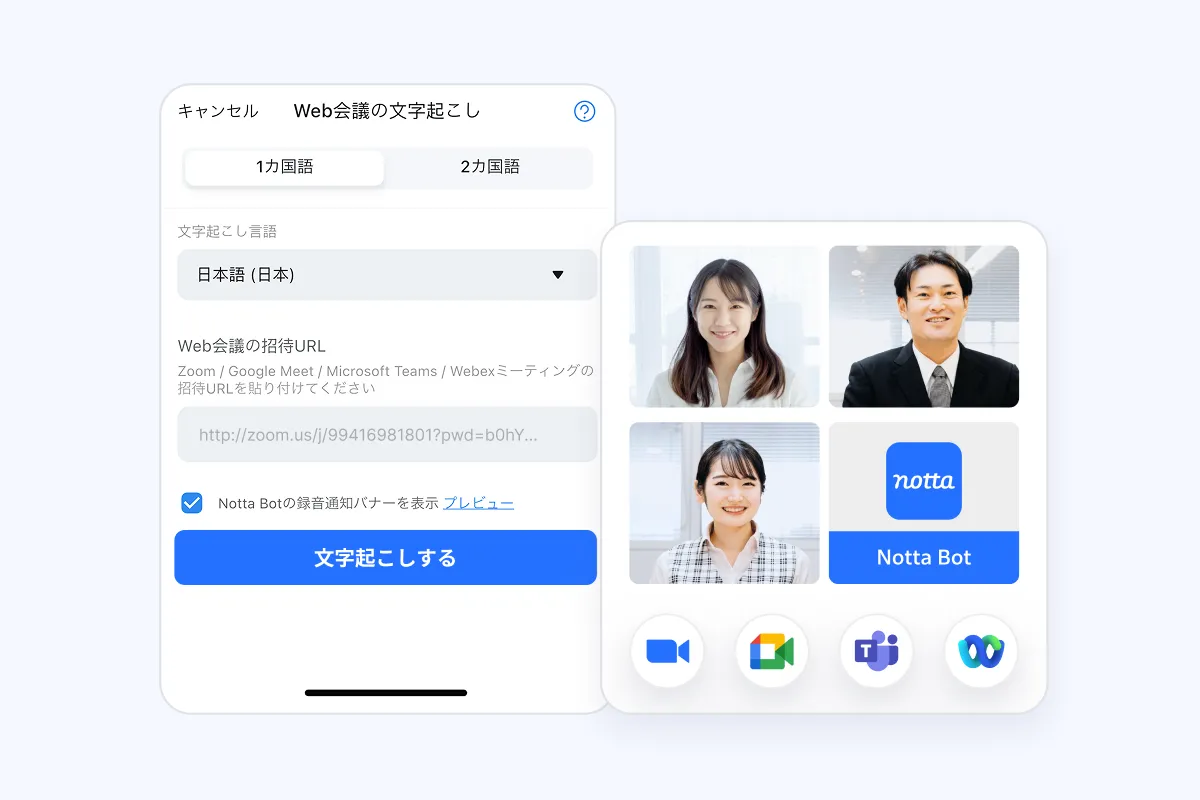
Zoom・Google Meet・Teamsの商談は、議事録ツールに会議を記録させるのが一番手間がかかりません。tl;dvはこの3つに対応しており、Nottaも同じ3つにWebexを加えた4つのWeb会議の文字起こしに対応しています。Nottaのスマホアプリには、会議の招待URLを貼り付けて文字起こしを始める画面があります。
- 議事録ツールとカレンダーを連携し、商談の予定に自動で記録が入るよう設定する
- 予定のタイトルを「案件ID+相手の社名」にしておく。記録のタイトルに引き継がれ、後で検索しやすい
- 会議の冒頭で記録していることを伝える(前節の一言)
- 終わり際に合意と宿題を読み上げる
- 終了後に届く要約を、次の節の指示文でテンプレートの形に整える
画面共有で見積書や資料を見せた場合、文字起こしには「この金額で」としか残らないことがあります。どの資料のどの版を見せたかは、テンプレートの「こちらが提示した内容」に自分で書き足してください。
AI要約に渡す指示文
議事録ツールの標準の要約は、汎用の会議向けに作られています。商談議事録として使うなら、文字起こしを読み込ませるときに次のような指示を添えると、テンプレートの形で返ってきます。ChatGPTやClaudeに文字起こしを貼り付ける場合も同じ文面で使えます。
以下は商談の文字起こしです。下のテンプレートの項目どおりに議事録を作ってください。

ルール:
- 文字起こしに書かれていないことは推測で書かない。該当する発言がない項目は「記載なし」とする
- 「検討します」「前向きに」などの発言は「合意したこと」ではなく「保留・未決」に入れる
- 金額・日付・数量は、根拠になった発言をそのまま「」で引用して併記する
- 宿題は「担当/内容/期限」の形にし、期限が発言されていなければ「期限未定」と書く
- 聞き取れていない、または意味が通らない箇所は【要確認】と書く
- 相手の要望は言い換えず、なるべく発言に近い形で書く

テンプレート:
(ここに上の【商談議事録】テンプレートを貼る)

文字起こし:
(ここに文字起こしを貼る)ポイントは3つ目の「根拠の発言を引用させる」ルールです。AIの要約は文脈から数字を補ってしまうことがあり、要約文だけを読んでも誤りに気づけません。引用が並んでいれば、引用と要約の数字が一致しているかを見るだけで確認が済みます。
ChatGPTとClaudeのどちらを使うかで迷う場合は、ChatGPTとClaudeの比較で用途ごとの違いを整理しています。
案件ごとに整理する:スプレッドシートの台帳
議事録が溜まってくると、「あの件、前回どこまで話したか」を探すのに時間がかかるようになります。ひとりで回すなら、専用のCRMを入れる前にスプレッドシート1枚の台帳で十分に回ります。
1商談1行で、列は次のように切ります。
| 列 | 入れる内容 | 例 |
|---|---|---|
| 案件ID | 年+連番 | 2026-031 |
| 日付 | 商談日 | 2026/11/05 |
| 相手 | 会社名・担当者 | 〇〇工務店・山田様 |
| 段階 | 初回/提案/見積/条件調整/受注/失注 | 見積 |
| 合意したこと | 議事録の該当欄を1〜2行で | 着手は12月、範囲はトップ+下層5P |
| 保留 | 同上 | 保守費用の有無 |
| こちらの宿題・期限 | 担当がこちらのものだけ | 見積再提出 11/8 |
| 相手の宿題・期限 | 相手側のもの | 原稿の目処 11/12 |
| 次回 | 日時 | 11/14 15:00 |
| 議事録・録音 | ファイルへのリンク | (リンク) |
運用のルールは3つだけです。
- 同じ案件IDで行を足していく。上書きしないので、条件がどう変わったかを後から追える
- 「こちらの宿題・期限」列で並べ替えれば、そのまま今週のToDoになる
- 録音ファイルと議事録は
案件ID_日付_相手の名前で、案件ごとのフォルダに置く(例:2026-031_20261105_〇〇工務店)
議事録ツールの要約をスプレッドシートへ自動で転記する仕組みは、ZapierやMakeで組むことができます。どちらで組むかはZapier vs Makeを参照してください。ただ、週に数件の商談なら、確認と同時に手で1行足すほうが速く、確認漏れも防げます。自動化を考えるのは、転記が負担だと感じてからで間に合います。
不動産の内見など、移動しながら記録する場面
不動産の内見や現場の下見では、1日に複数の物件を回り、会話は車内・物件内・移動中に散らばります。机の上の商談と違って、記録が混ざりやすいのがこの場面の難しさです。
- 物件ごとに録音を区切る。1日を1本で録ると、文字起こしの後でどの発言がどの物件のものか分からなくなる
- 各録音の冒頭で物件名(または所在地の一部)と顧客名を声に出す。ファイル名を付け忘れても中身で判別できる
- 顧客の反応は物件内で出た言葉をそのまま残す。「日当たりが気になる」「収納は足りる」といった一言が、次の提案物件を絞る材料になる
- 屋外や車内では、風や走行音で聞き取れない箇所が増える。大事な条件は静かな場所で言い直してもらうか、自分が復唱して録音に残す
- 移動中の車内での雑談には、家族構成や収入など踏み込んだ話が出やすい。議事録に転記するのは商談に必要な範囲だけにし、録音ファイルの保管場所と削除の時期を決めておく
1日の終わりには、回った物件の数だけ台帳に行を足します。案件IDは顧客単位で振り、物件は「合意したこと」「保留」の欄に物件名つきで書くと、顧客ごとに「どの物件をどう評価したか」が1か所に並びます。
議事録ツールの無料枠でどこまで回るか
商談議事録の運用で効いてくるのは、1回あたりの録音時間の上限と、AI要約の回数の上限です。2026年11月3日時点の公式情報で整理します。
| Notta | tl;dv | LINE WORKS AiNote(旧CLOVA Note) | |
|---|---|---|---|
| 無料プランの文字起こし | 月120分・1回3分まで | 録画・文字起こしは使える | 月300分・1回60分まで |
| 無料プランのAI要約 | 月10回 | 最初の10件は全体、以降は各会議の冒頭10分のみ | フリープランでも使える(回数は公開の料金表に記載なし)。ソロは月12回 |
| 対面(スマホ録音) | アプリで録音・ファイル取り込み可 | Web会議が中心 | スマホアプリで録音可 |
| オンライン会議 | Zoom・Teams・Google Meet・Webex | Zoom・Google Meet・Teams | — |
| 有料の個人向けプラン | プレミアム 月1,185円(税込・年払い) | Pro 月18ユーロ(年払い) | ソロ 月1,440円(年額契約) |
無料のままで商談議事録を回すのは難しい、というのが表から読めることです。Nottaの無料プランは1回3分で、商談を丸ごと文字起こしできません。tl;dvの無料プランは文字起こしまでは使えますが、AI要約が全体に付くのは最初の10件だけです。
選び方の軸はAI議事録の選び方【用途別】に、Nottaとtl;dvの細かな違いはNotta vs tl;dv 徹底比較にまとめています。この記事の流れに当てはめると、次のような分け方になります。

 対面とオンラインの両方
★★★★★ 4.5
スマホアプリで対面の商談を録音・リアルタイム文字起こしでき、Zoom・Teams・Google Meet・Webexの会議にも対応します。端末標準の録音アプリで録った音声を取り込むこともできます。無料プランは1回3分までなので、商談に使うならプレミアム(月1,185円・税込・年払い。1回5時間、月1,800分、AI要約月100回)が前提です。
\スマホ録音もWeb会議も1つで/
Nottaを無料で試す
 オンライン商談が中心なら
★★★★☆ 4.0
Zoom・Google Meet・Teamsの会議を録画・文字起こしします。無料プランでも録画と文字起こしは使え、参加者から事前に録画の同意を取るConsent Collection機能もあります。無料プランの録画は3か月保存で、AI要約が全体に付くのは最初の10件までです。
\Web会議の録画・文字起こしを無料で/
tl;dvを見るまとめ
商談議事録で防ぎたいのは、言った言わないと宿題の抜けの2つです。どちらも、テンプレートで合意・保留・宿題(担当と期限)を分けて書くことで大半は防げます。
AIに任せるのは録音の文字起こしと、テンプレートの形への下書きまで。金額と期日を録音と照合し、案件台帳に1行足すところまでを当日か翌営業日に終える。この流れが回り始めれば、商談の後にゼロから議事録を書く時間は要らなくなります。
会計・自動化まで含めたひとり社長のツール全体の組み方はひとり社長のAIツールスタック2026で整理しています。
商談の録音・要約をNottaで試すよくある質問
商談議事録には最低限なにを書けばいいですか?
日時・相手・案件名に加えて、合意したこと、保留になったこと、宿題(誰が・何を・いつまでに)、次回の予定の4つは必ず分けて書きます。言った言わないは合意と保留が混ざったときに、宿題漏れは担当と期限が書かれていないときに起きるからです。
不動産の内見や商談内容を音声で記録して、案件ごとに整理できますか?
できます。スマホで物件ごとに録音を区切り、録音の冒頭で物件名と顧客名を声に出しておくと、文字起こしの後で取り違えが起きにくくなります。要約したら案件IDを振ったスプレッドシートに1商談1行で転記し、録音ファイル名にも同じ案件IDを入れれば、案件ごとに後から追えます。
商談を録音するとき、相手の同意は必要ですか?
後で揉めないためにも、録音を始める前に目的を添えて一言伝えるのが無難です。「聞き漏れを防ぐために録音してもよろしいですか。メモ用で外には出しません」のように、何のために録り、どう扱うかを短く伝えます。断られたら録音せず、終わり際に合意事項を口頭で読み上げて確認する方法に切り替えます。
CLOVA Noteはまだ使えますか?
CLOVA Noteβは2025年7月31日でサービスを終了しています。後継は有料プランが中心のLINE WORKS AiNoteで、フリープランは月300分・1回60分までです。
無料のAI議事録ツールで商談議事録は回りますか?
件数次第です。Nottaの無料プランは1回3分までの文字起こしなので、商談1件を丸ごと文字起こしするには足りません。tl;dvの無料プランは録画と文字起こし自体は使えますが、AIによる自動要約がまるごと付くのは最初の10件だけで、11件目以降は各会議の冒頭10分にしか付きません。週に数件以上の商談があるなら、有料プランを前提に考えたほうが現実的です。


