Zoomの勘定科目は?請求元・インボイス登録番号・ドル建て請求と請求書の取り方【2026】
本ページには広告(アフィリエイトプログラム)が含まれます。
打ち合わせやオンライン講座のためにZoom Workplaceのプロを契約していると、毎月か毎年、Zoomから請求が届きます。記帳で迷うのは科目そのものより、請求元がどこの会社か、消費税は乗っているか、ドルの金額をどう円にするか、請求書をどこで取るかのほうです。
この記事では、Zoomの公式ヘルプ・料金ページと国税庁の適格請求書発行事業者公表サイトで確認できたことを、Zoomの請求に絞って整理します。経費になる条件や科目の決め方などの一般論は、親記事のAIツール・SaaSの月額は経費になる?にまとめています。確認日は2026年11月13日です。
結論
- 勘定科目は通信費か、SaaSをまとめる独自の科目。法令の指定はないので、決めたら毎年同じ科目にする。Zoom Phoneを付けたなら通信費に揃えると見返しやすい
- Webで直接契約した場合の請求元はZoom Communications, Inc.(米国)。登録番号はT6700150118763(国税庁の公表サイトで確認)
- 販売先の住所が日本なら消費税が加算される。ドル建ての請求書にも、消費税の合計額が円で載る
- 請求書PDFは「プランと請求」→「支払い履歴」か「請求書履歴」。宛名の会社名は「販売先(Sold To)」の連絡先で変える
- iPhoneのアプリ内課金で契約すると請求はApple。Zoomの画面では管理できない
Zoomの請求で確認する項目
Webの料金ページからZoomと直接契約した場合に、記帳の前に見ておく項目です。画面の名前は英語版の公式ヘルプの表記(Plans and Billing、Payment History、Invoice History など)を訳したもので、日本語の画面では言い回しが違うことがあります。
| 項目 | Webで直接契約した場合 | 確認する場所 |
|---|---|---|
| 請求元 | Zoom Communications, Inc.(米国) | 請求書の発行元の欄 |
| 登録番号 | T6700150118763(登録日 令和5年10月1日) | 請求書、国税庁の公表サイト |
| 消費税 | 販売先の住所が日本なら加算 | 請求書の税額の行 |
| 請求通貨 | 米ドルか日本円。通貨の変更は1回だけ | 「請求管理」タブ |
| 請求書PDF | 「支払い履歴」「請求書履歴」タブ | Webポータルの「プランと請求」 |
| 宛名 | 販売先(Sold To)の連絡先で会社・組織名を入れられる | 「請求管理」または「請求情報」タブ |
販売代理店から買った場合、iPhoneやAndroidのアプリ内課金で買った場合は、この表とは扱いが変わります。後半で分けて書きます。契約の経路ごとの請求元をまとめると、次の図のようになります。
勘定科目:通信費か、SaaSをまとめる独自の科目
SaaSの利用料の科目を法令で指定したものはありません。青色申告決算書に印字されている通信費を使うか、空欄に「ソフトウェア利用料」などの科目を書いてまとめるかを選び、翌年も同じ科目を使います。私用と兼用のアカウントなら事業に使った割合だけが経費です。理由と按分の基準は親記事の勘定科目の章を見てください。
Zoomの契約の中身ごとに当てはめると、次のようになります。
| 支払い | 科目の候補 | 考え方 |
|---|---|---|
| プロ・ビジネスのライセンス | 通信費、ソフトウェア利用料など | ほかのSaaSと同じ科目にそろえる |
| Zoom Phone(電話番号・通話) | 通信費 | 携帯電話や固定電話の料金と同じ枠で見られる |
| ウェビナー、大規模ミーティングのアドオン | 本体と同じ科目 | 同じ請求書に載る場合、行ごとに科目を分けると記帳の手間が増える |
| 年払い | 上と同じ科目 | 期間が1年以内なら、毎年続けることを条件に払った年の経費にできる(短期前払費用) |
オンライン講座を売るためだけにウェビナーを契約している場合でも、科目を別にする義務はありません。分けるのは、講座の売上と配信の費用を損益計算書の上で並べて見たいときだけで十分です。
料金:Webの表示はドル、日本円も選べる
Zoomの料金ページ(日本語版)では、確認時にプロとビジネスが米ドルで表示されました。ページ下部の通貨の選択に「日本円¥」があります。
| プラン | 月払い(1ユーザー・月) | 年払い(1ユーザー・月あたり、一年分一括) | 主な上限 |
|---|---|---|---|
| ベーシック | 無料 | — | 1回40分、100人 |
| プロ | 16.99ドル | 14.16ドル | 30時間、100人、クラウド記録 10GB/ユーザー |
| ビジネス | 21.99ドル | 18.33ドル | 30時間、300人、クラウド記録 10GB/ユーザー |
| エンタープライズ | 価格表示なし | — | 500人以上 |
プロを年払いにすると、1ユーザーで年169.92ドル(14.16ドル × 12か月)です。日本円を選んだときの金額は今回の取得では確認できなかったので、料金ページで通貨を日本円にして確かめてください。
料金ページの注記には、間接税(売上税、VAT、GST、これらに類する消費税など)がかかるかは管轄区域の税法、免税状況、「販売先」の住所、購入したサービスによって異なるとあります。表の金額は税抜きで、日本の住所なら次の章の消費税が上に乗ります。
請求元と登録番号:Zoom Communications, Inc.
国税庁の適格請求書発行事業者公表サイトで、登録番号T6700150118763を検索すると、次の内容が表示されます。
| 項目 | 公表サイトの表示 |
|---|---|
| 名称 | Zoom Communications, Inc. |
| 本店の所在地 | 55 Almaden Blvd. Suite 600 San Jose, CA 95113 U.S.A. |
| 登録年月日 | 令和5年10月1日 |
| 最終更新日 | 令和7年1月15日 |
Zoomの公式ヘルプ「Japanese Consumption Tax (JCT)」には、この扱いが次のように書かれています。
- 日本に住む顧客には、販売代理店を除いて消費税を請求する
- 販売先(Sold To)の住所が日本の顧客は、日本に住む顧客として扱う
- 登録番号T6700150118763は、販売先が日本の請求書に2023年10月1日から記載している
- 消費税額の端数は、請求書全体の単位で「Round Off」の方法で処理する
- 日本円以外で請求される顧客の請求書にも、消費税の合計額が円で載る
同じヘルプは、日本の顧客に電子的なサービスを提供する海外の事業者は消費税を請求する必要があると説明しています。つまりZoomが消費税を請求して納める形で、利用者がリバースチャージで申告する形ではありません。一般課税で消費税を計算している人は、請求書に登録番号があれば仕入税額控除の対象にできます。免税事業者、簡易課税、2割特例の人は、登録番号の有無で納付額は変わりません(親記事の消費税の章)。自分がどれに当たるかは2割特例はいつまで?で確かめられます。
日本の販売代理店からZoomを買った場合、Zoomは代理店には原則として消費税を請求しないと公式ヘルプにあります。この場合の取引の相手は代理店なので、請求書と登録番号は代理店のものを確認します。
請求書PDFの取り方
請求書を見られるのは、アカウントのオーナー、管理者、請求の権限を持つユーザーです。ひとりで契約しているなら自分がオーナーです。
- ZoomのWebポータルにサインインする
- 右上のプロフィール画像(またはイニシャル)から「プランと請求」(Plans and Billing)を開く
- 「支払い履歴」(Payment History)か「請求書履歴」(Invoice History)のタブを開く。期間や請求書番号で絞り込める
- 請求書番号を選んで中身を表示する
- 「印刷」を押すか、請求書番号の横のチェックボックスを選んで「ダウンロード」を押すとPDFになる
ステータスは4種類です。Open(未払い)、Processing(処理中)、Paid(支払い済み)、Credit(クレジットあり)。領収書の代わりに保存するなら、Paidになった請求書のPDFを残します。メールやWebで受け取った請求書は電子取引のデータとして電子のまま保存します(個人事業主の電子帳簿保存法)。
宛名を会社名・屋号にする
Zoomの請求先の連絡先は2つあります。
| 連絡先 | 公式ヘルプの説明 | 会社・組織名 |
|---|---|---|
| 販売先(Sold To) | 通常はアカウントのオーナーで、サブスクリプションを使う人 | 入れられる |
| 請求先(Billing) | サブスクリプションの代金を払う人 | 項目なし |
- Webポータルの「プランと請求」を開く
- 「請求管理」(Billing Management)または「請求情報」(Billing Information)のタブを開く
- 連絡先情報の販売先(Sold To)で「編集」を押す
- 会社・組織名、氏名、住所などを入れる。請求先を同じにするかを選び、別にするなら請求先も入れる
- 「保存」または「更新」を押す
法人成りした後に、個人名の宛名を会社名に変える場合もここです。変更が発行済みの請求書に反映されるかは公式ヘルプに書かれていなかったので、変更後に届いた請求書で宛名を確かめてください。
年払い・途中の追加・解約
Zoomの公式ヘルプで確認できた請求の扱いは次のとおりです。
| 操作 | 請求の扱い |
|---|---|
| 契約期間の途中でライセンスを追加 | 残りの期間の分を日割りで請求し、元の更新日にそろえる |
| 月払いのアドオンを途中で追加 | 月の請求サイクルに合わせて日割りで請求し、次の請求日から全額 |
| ライセンスを減らす | 契約期間の終わりに反映。返金やクレジットはない |
| 解約 | 次の更新日より前に手続きすれば更新が止まる。払った期間の終わりまでは使える |
無料のベーシックからプロに上げたときの日割りについては、公式ヘルプで確認できませんでした。日割りの請求が別の請求書で届いた場合は、その請求書の日付で記帳します。
年払いのプロ(1ユーザー169.92ドル)は1年分なので、毎年続けることを条件に、払った年に全額を経費にできます。2年分をまとめて払う契約は対象外です。
ドル建てで払う場合と、円に変える場合
ドル建ての請求は、所得税では取引日のTTM(電信売買相場の仲値)で円にするのが原則です。たとえば年払いの169.92ドルを払った日のTTMが1ドル150円なら、帳簿の金額は25,488円です(レートは説明用の例)。経費のTTS換算や、カード明細の円額をどう考えるかは親記事のドル建ての章にまとめています。一般課税の人は、請求書に円で載っている消費税額をそのまま仕入税額の計算に使えます。
換算の手間を省くなら、アカウントの通貨を日本円に変える方法があります。公式ヘルプの条件は次のとおりです。
- 変えられるのは1回だけで、取り消せない
- 担当の営業がついていない、未払いの請求書や残高がない、無料トライアル中や解約手続き中でない
- 手順は「プランと請求」→「請求管理」(または「請求情報」)タブで、通貨の横のプルダウンから選ぶ
- 変更後は新しい通貨でプランが請求される。変更後24時間はプランを変えないよう案内されている
日本円で取引していて請求先の住所が日本なら、支払い方法に振込(Furikomi)も選べます。料金ページから購入するときに支払い方法で選び、案内に従って5日以内に振り込みます。
アドオン:ウェビナー・大規模ミーティング・Zoom Phone
| アドオン | 公式ページで確認できた内容 |
|---|---|
| ウェビナー | 料金ページの表示はWebinarsが月払い89ドル、年払いで月あたり66.67ドル。サブスクリプションは参加者の人数枠に応じた価格 |
| 大規模ミーティング | 今回確認したページに価格の表示はなかった。Webポータルの「プラン管理」の追加製品の一覧から購入する |
| Zoom Phone | 料金ページの表示は米国・カナダ向けのプラン。日本の番号(050、0ABJ、0120・0800)は本人確認書類・住所の確認書類・登記の書類などを出して申請する |
ウェビナーや大規模ミーティングを本体と同じ請求サイクルで追加すると、日割りの行が請求書に加わります。本体と同じ科目で記帳すれば、請求書1枚を1行で処理できます。
図1は、Zoomの公式ブログに載っているZoom Phoneの画面です。Zoomのアプリの「Phone」タブで、着信や通話履歴を扱います。
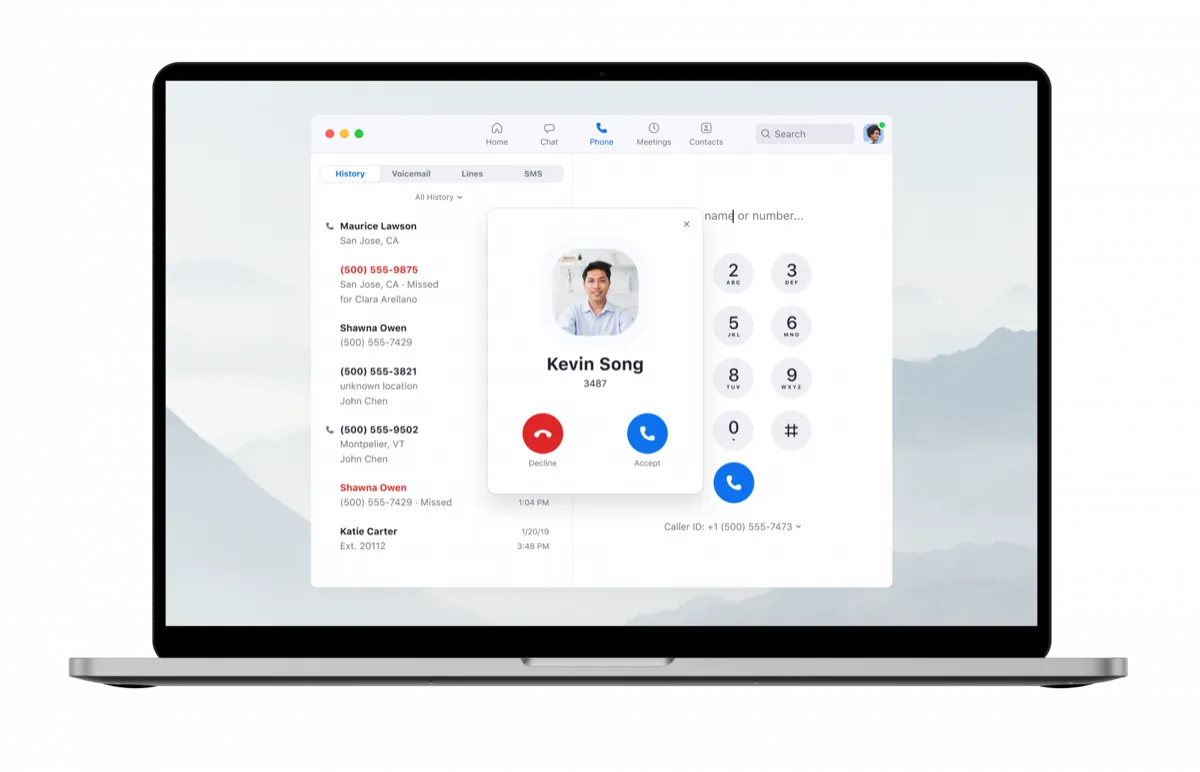
Zoom Phoneは、Zoomのサービス説明書に「現地のライセンスを取得した関連会社が通信サービスを提供し、契約・請求・カスタマーケアはZoomが責任を負う」とあります。Zoomの日本法人はZVC JAPAN株式会社ですが、日本の番号を付けた場合の請求元と登録番号は公式情報では確認できませんでした。Zoom Phoneを契約したら、その請求書の発行元と登録番号を自分の請求書で確かめてください。
iPhone・Androidのアプリ内課金で契約した場合
Zoomの公式ヘルプは、Appleが請求しているサブスクリプションはZoomでは解約も管理もできないとしています。領収書や返金の依頼はAppleの仕組みで扱い、解約はiPhoneの「設定」→自分の名前→「サブスクリプション」から行います。Google Playで買った場合もGoogle Play側で解約します。図2は、Appleのサポートページに載っている、iPhoneの「設定」で自分の名前を開いた画面です。
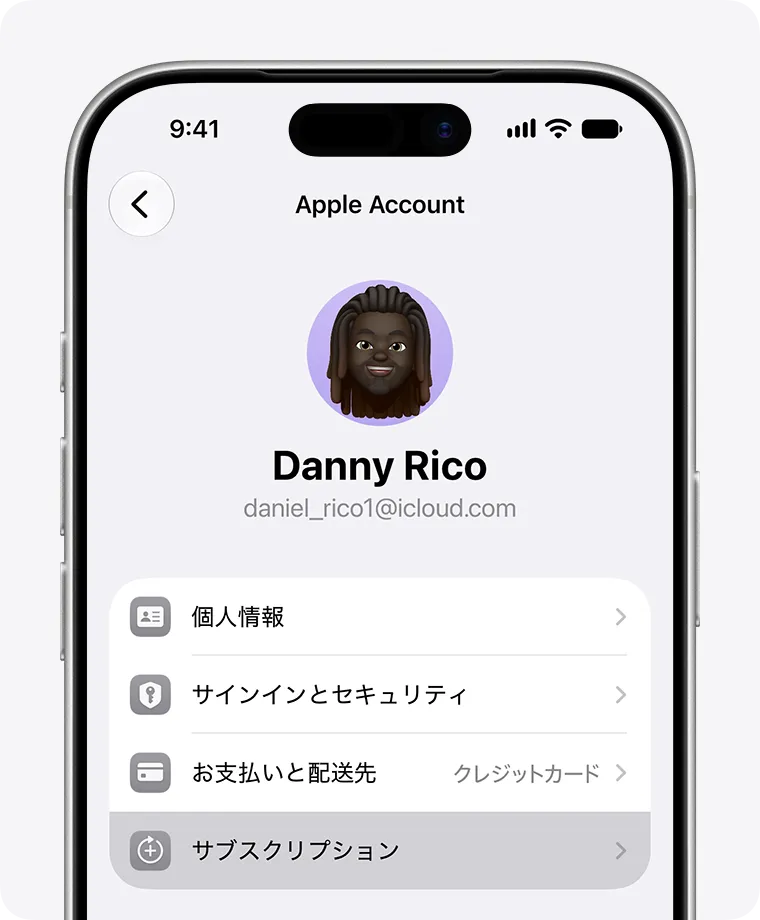
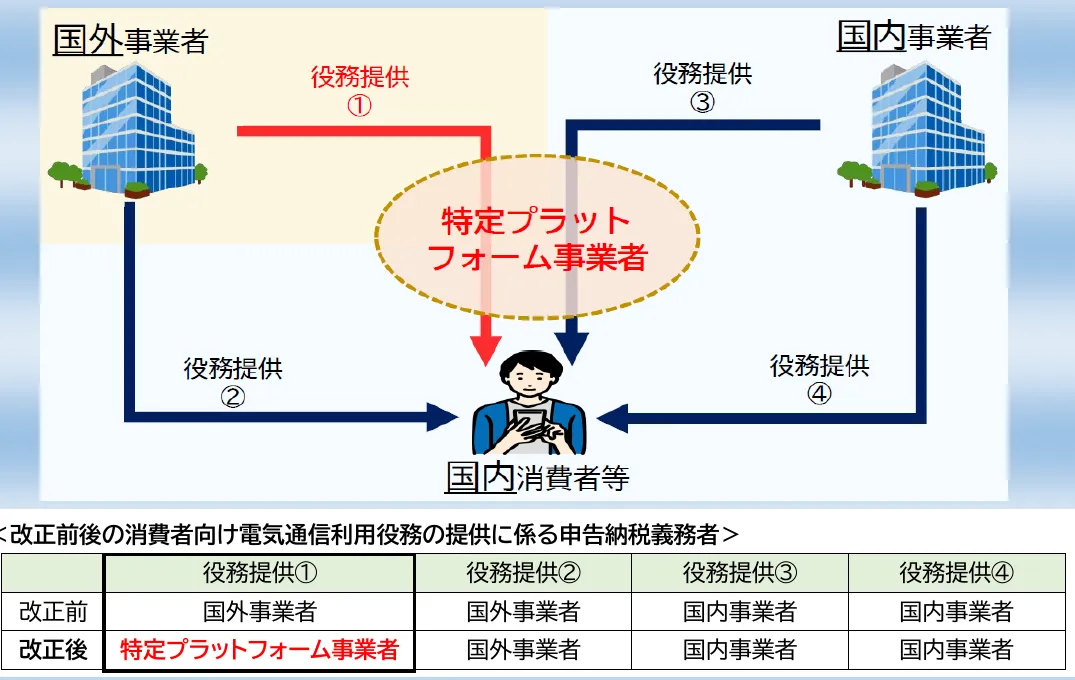
この場合、ここまでの「プランと請求」での請求書PDFの取得や宛名の変更は使えません。2025年4月からは、アプリストア経由の消費者向けサービスについて、指定されたプラットフォーム事業者が消費税を納める仕組みもあり(親記事のアプリ内課金の注意)、領収書の発行元がWeb契約と違います。図3は、この仕組みを説明した国税庁のパンフレットの図です。
業務用のZoomはWebの料金ページから契約しておくと、請求書の取得と宛名の管理がWebポータルの1か所で済みます。
記帳の手順
- 契約の経路を確かめる。Webで直接、販売代理店、アプリ内課金のどれか
- 販売先(Sold To)の住所と会社・組織名を確認する。住所が日本、宛名が自分の屋号か会社名になっているか
- 請求のたびにPaidの請求書PDFを保存する
- 科目を1つ決める。Zoom Phoneやアドオンも同じ請求書なら同じ科目でよい
- ドル建てなら取引日のレートで円にする。一般課税の人は、請求書の円の消費税額と登録番号T6700150118763を確認する
毎月同じカードから引き落とされるZoomの料金は、会計ソフトの明細取り込みと自動登録ルールで毎月同じ科目に入れられます。手順はfreeeで確定申告するやり方、ソフトの比較はひとり社長の会計ソフトおすすめ3選にあります。Zoomの録画を議事録にするツールはNotta vs tl;dvで比べています。
よくある質問
Zoomの請求書にインボイスの登録番号は載っていますか?
Zoomの公式ヘルプによると、登録番号T6700150118763が、販売先(Sold To)の住所が日本の請求書に2023年10月1日から記載されています。国税庁の公表サイトでも、この番号はZoom Communications, Inc.(米国カリフォルニア州サンノゼ)の登録として載っており、登録日は令和5年10月1日です。
Zoomの請求書や領収書はどこからダウンロードしますか?
ZoomのWebポータルにサインインし、右上のプロフィール画像から「プランと請求」(Plans and Billing)を開き、「支払い履歴」(Payment History)または「請求書履歴」(Invoice History)のタブで請求書番号を選びます。PDFは「印刷」か、請求書番号の横のチェックボックスを選んで「ダウンロード」で取得できます。支払い済みの請求書はステータスが「Paid」になります。
Zoomの請求書の宛名を屋号や会社名にできますか?
「プランと請求」の「請求管理」または「請求情報」タブで、販売先(Sold To)の連絡先を編集すると、会社・組織名、氏名、住所などを変えられます。会社・組織名を入れられるのは販売先の連絡先だけです。変更が発行済みの請求書にも反映されるかは、公式ヘルプには書かれていませんでした。
iPhoneのアプリから契約したZoomは、Zoomの画面で請求書を出せますか?
Appleが請求しているサブスクリプションは、Zoom側では解約も管理もできないと公式ヘルプに書かれています。領収書や返金の依頼はAppleの仕組みで扱います。経理で使う請求書をZoomのWebポータルから取りたいなら、Webの料金ページから契約する必要があります。


